完全自動化プログラムが動くサーバのセットアップ
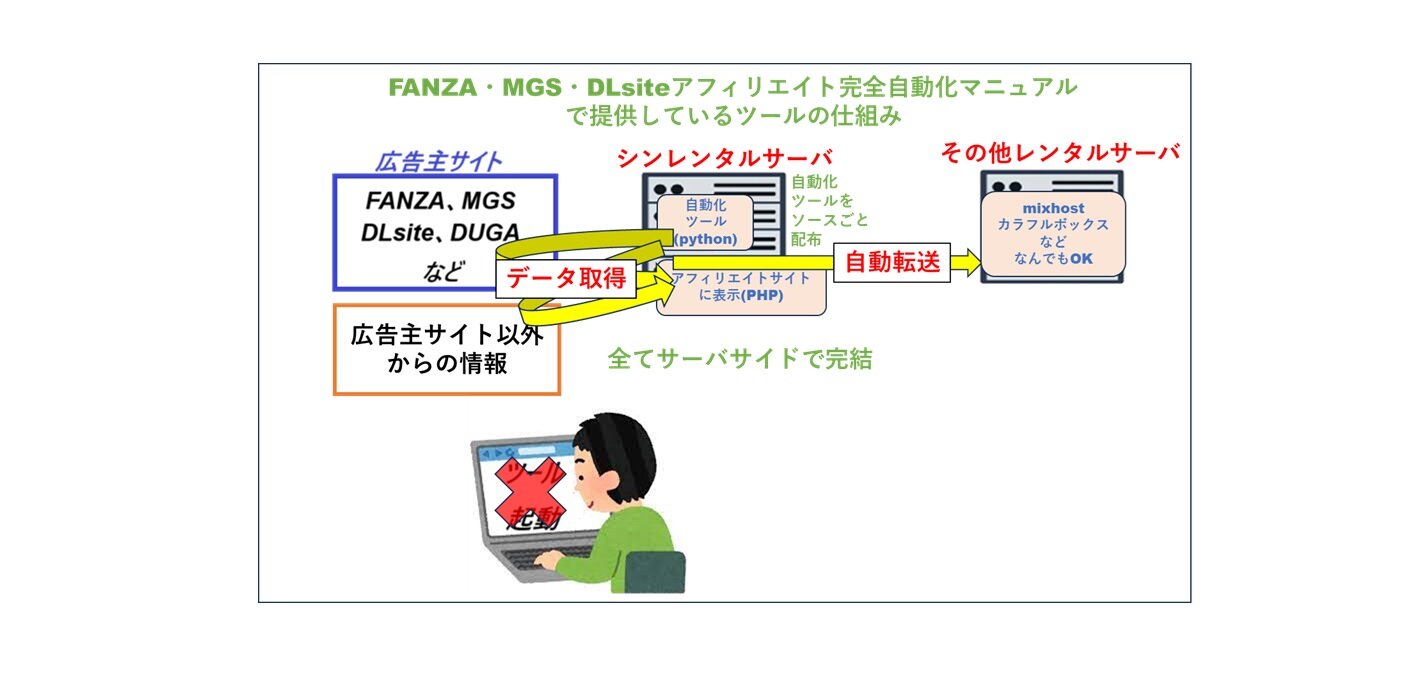
完全自動化プログラムはpythonというプログラムを使って動かします。
レンタルサーバはpythonに対応しているものがほとんどですが、pythonに対応していても外部のHTMLを読み込むモジュールを使えないサーバがかなりあります。
また、FANZAのアフィリエイトをするためにはアダルトサイトの運営がOKなレンタルサーバである必要があります。
これらを満たすサーバは数少なく、不労所得を目指すアフィリエイト完全自動化プロジェクトでは、シンレンタルサーバをおススメしています。
あなたの好きなレンタルサーバで本ツールが動くかどうかの問い合わせをサポート会員向けにお受けします。ただし、確認の結果あなたの指定するレンタルサーバの制約によりツールが動かない場合でも返金は無く、シンレンタルサーバに契約頂き踏み台にしてあなたの好きなレンタルサーバに転送する方式でご対応を頂くことになります。
新たにこのレンタルサーバで試してみたいという方は、「商品名を記載の上」こちらからご連絡を頂ければ、「対応サーバ確認トライアル」として割引リンクを送りします(以下の確認済みのレンタルサーバは対象外です)。
【既に確認が取れているレンタルサーバ】
・Mixhost
シンレンタルサーバの代わりにMixhostでも対応できることがユーザ様の対応で判明しております。手順はシンレンタルサーバのものになりますが、購入後のサポートフォーラムにて対応方法が公開されております。ご不明な点はサポートにて対応します。
確認の結果あなたの指定するレンタルサーバの制約によりツールが動かない場合でも返金は無く、シンレンタルサーバに契約頂き踏み台にしてあなたの好きなレンタルサーバに転送する方式でご対応を頂くことになります。
Click!
シンレンタルサーバに申し込む[PR]
 それでは当サイトのツールで正式サポートしているシンレンタルサーバの登録について解説していきます。
プランは数個のサイトを運用するならスタンダード、5個以上ならプレミアムがおススメです。ベーシックは完全自動化プログラムを動かすとリソース不足になるためベーシックはサポートしていません。
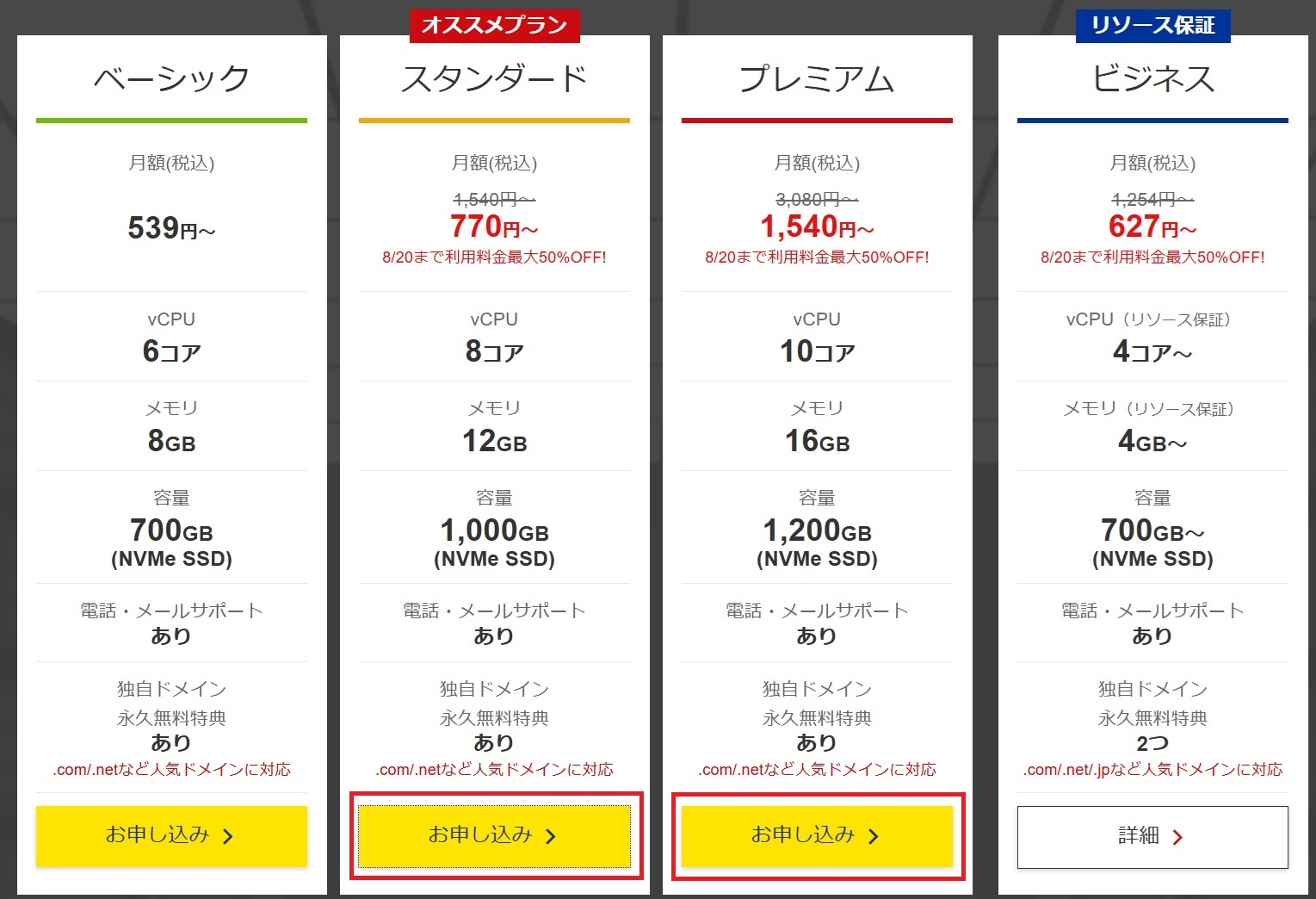
初回は10日間の無料期間があるので、もしも気に入らなかったら10日以内であれば解約できます。 私はこのサーバで多数のドメインを運用しようと思っているのでプレミアムを申し込みます。
「お申し込み」をクリックすると以下の画面になります。 wordpressは自分でCMSを入れるのでチェックは入れませんでした。wordpressを使っていて楽にインストールしたいならチェックを入れておいても良いと思います。
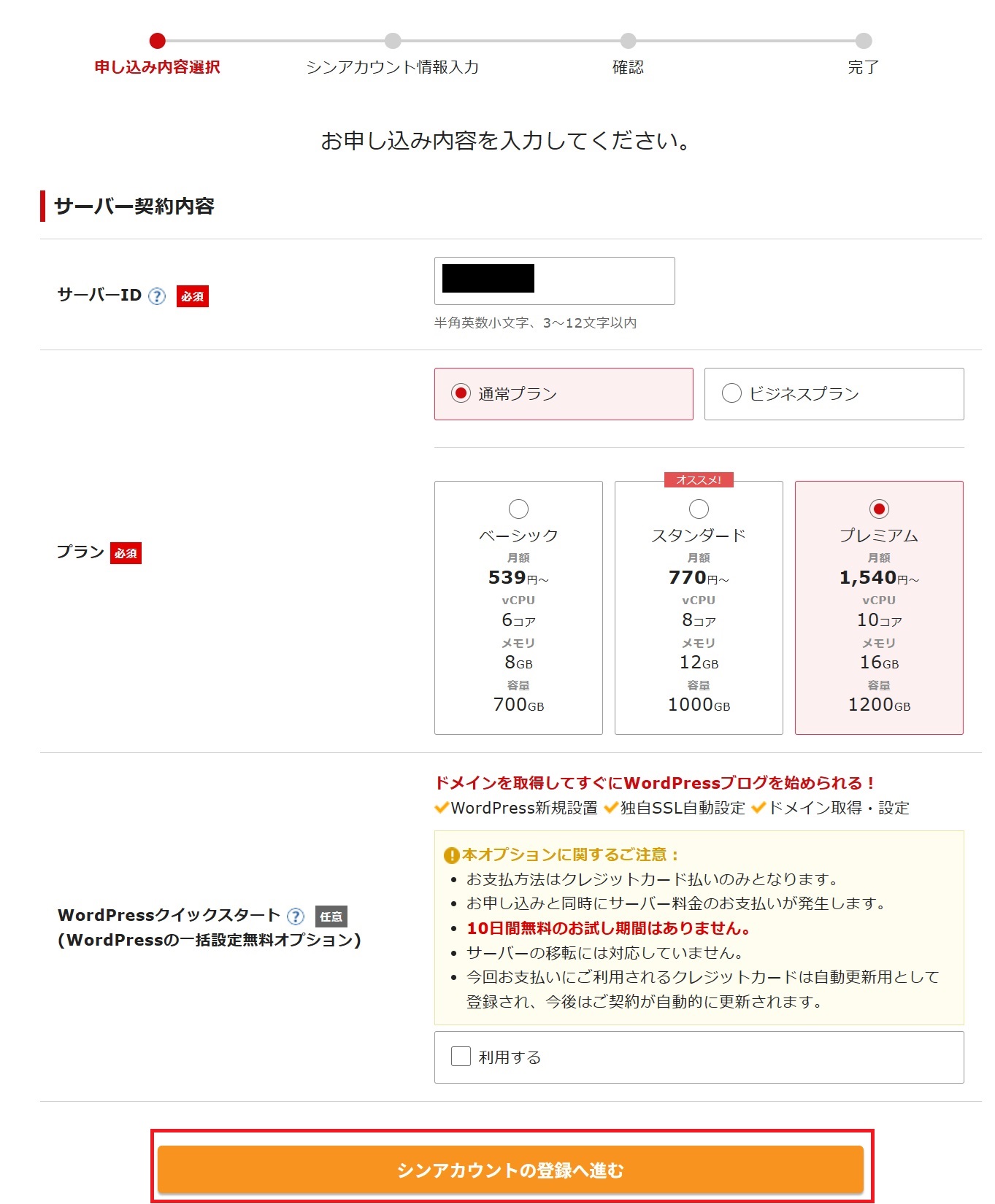
「シンアカウントの登録へ進む」をクリックして先に進めます。シンアカウントとはシンレンタルサーバの管理画面にログインするための登録です。
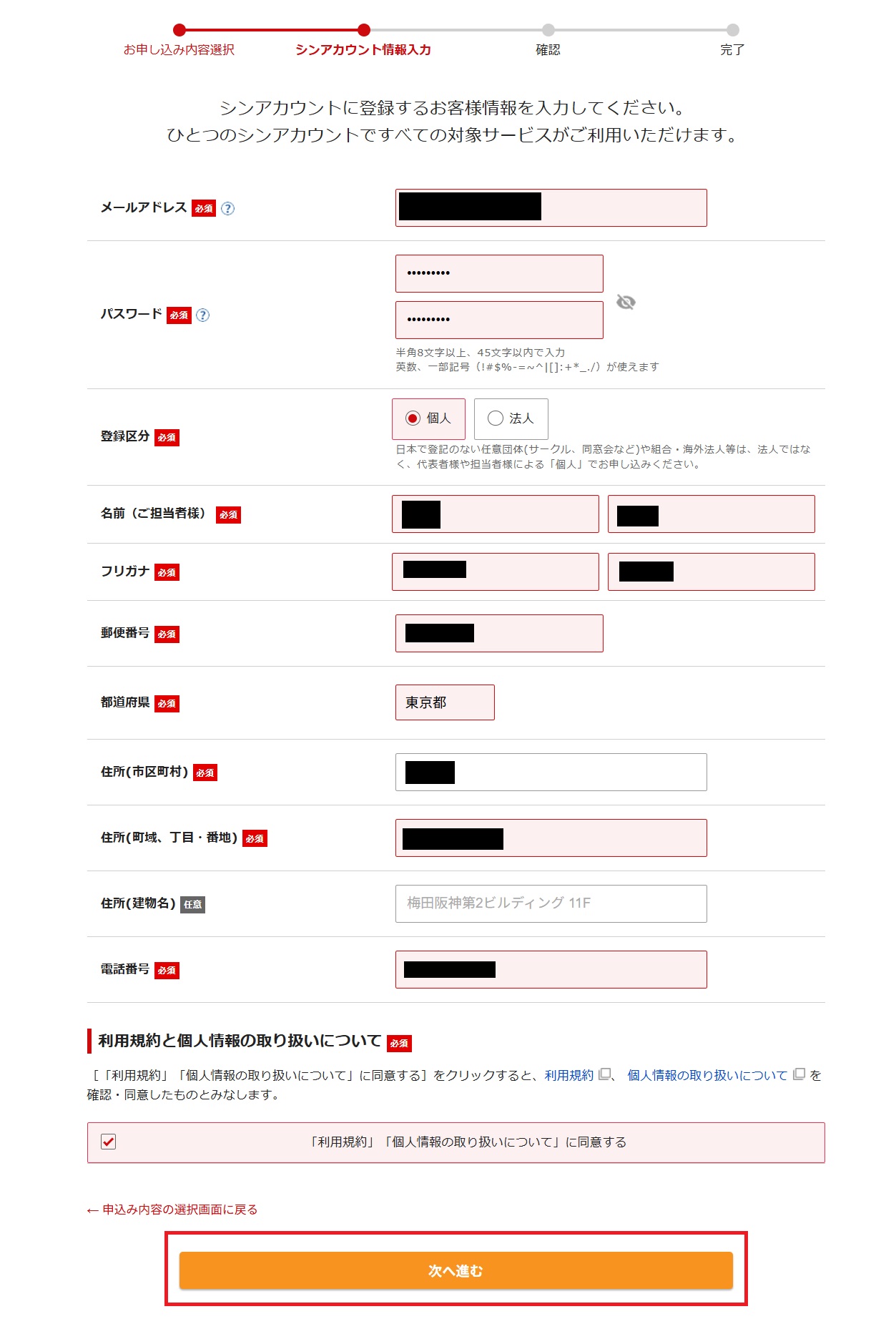
必要事項を入力し「次へ進む」をクリックして先に進めます。
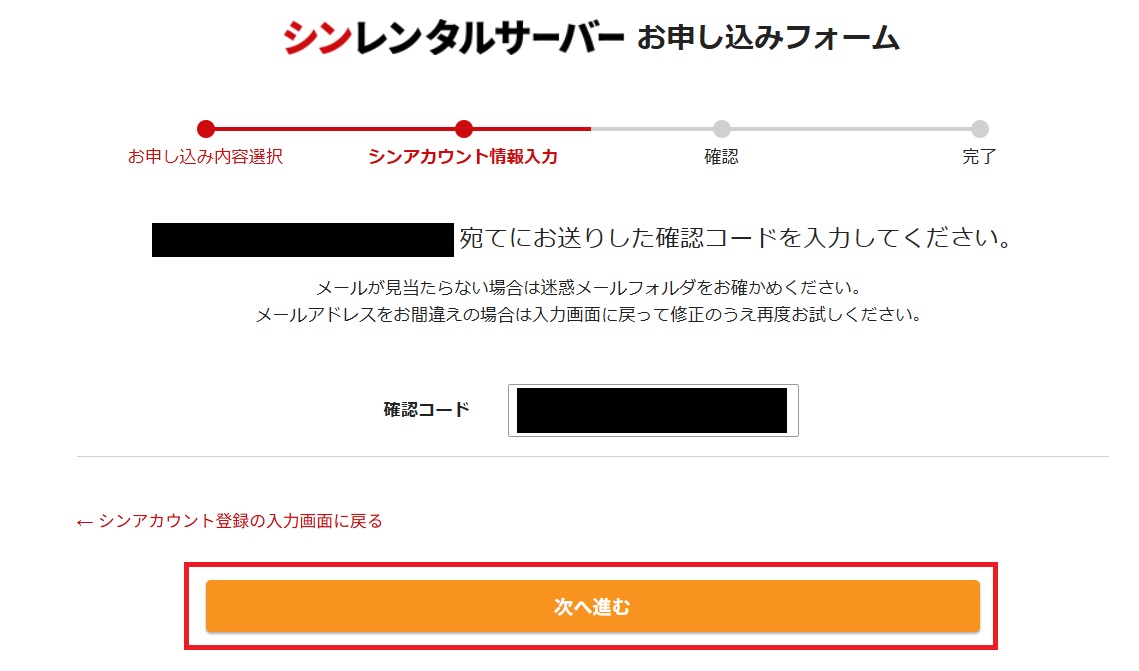
登録したメールアドレスに認証コードが届いているので、認証コードを入力して「次へ進む」をクリックして先に進めます。
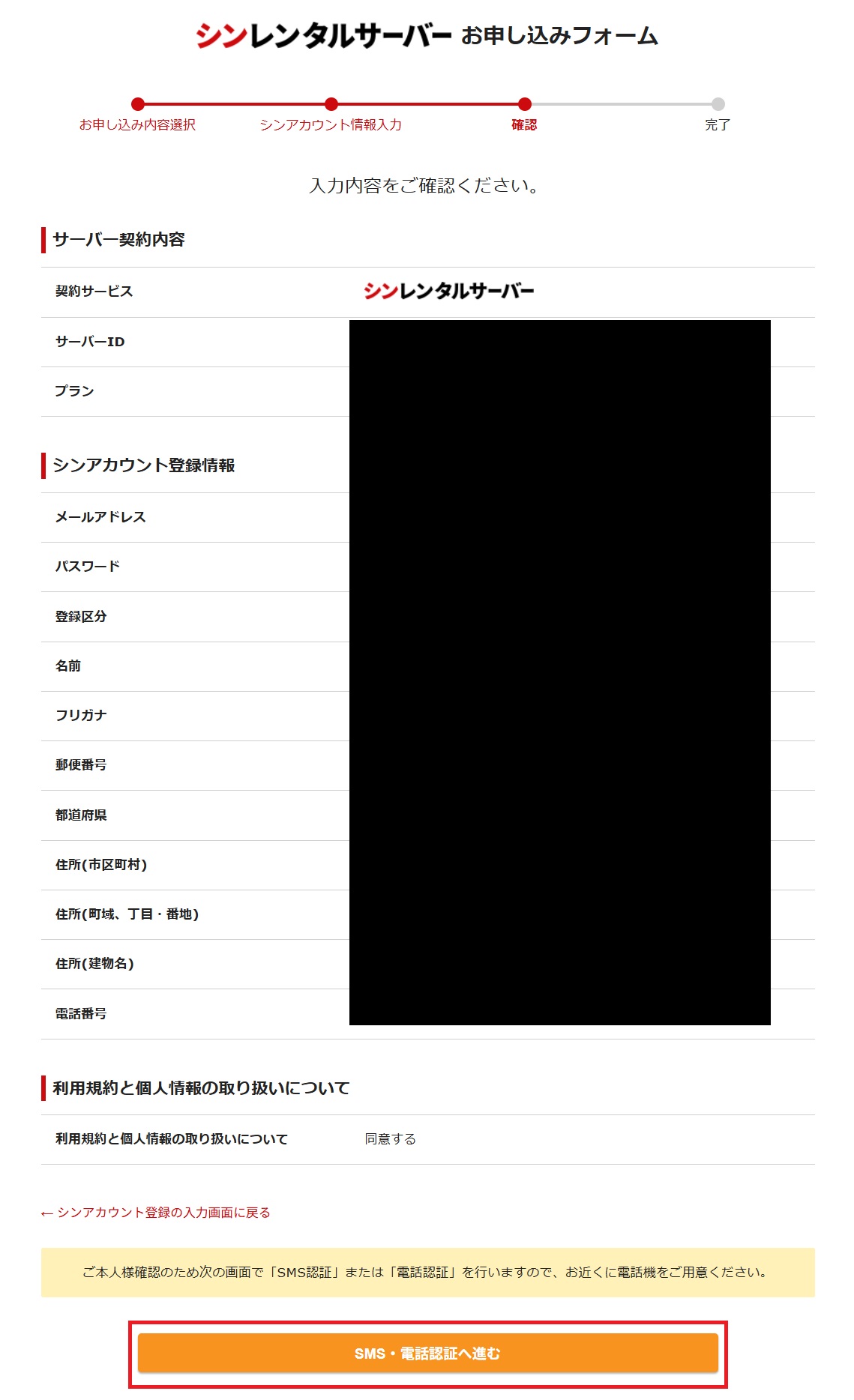
申込内容を確認して「SMS・電話番号認証へ進む」をクリックして先に進めます。
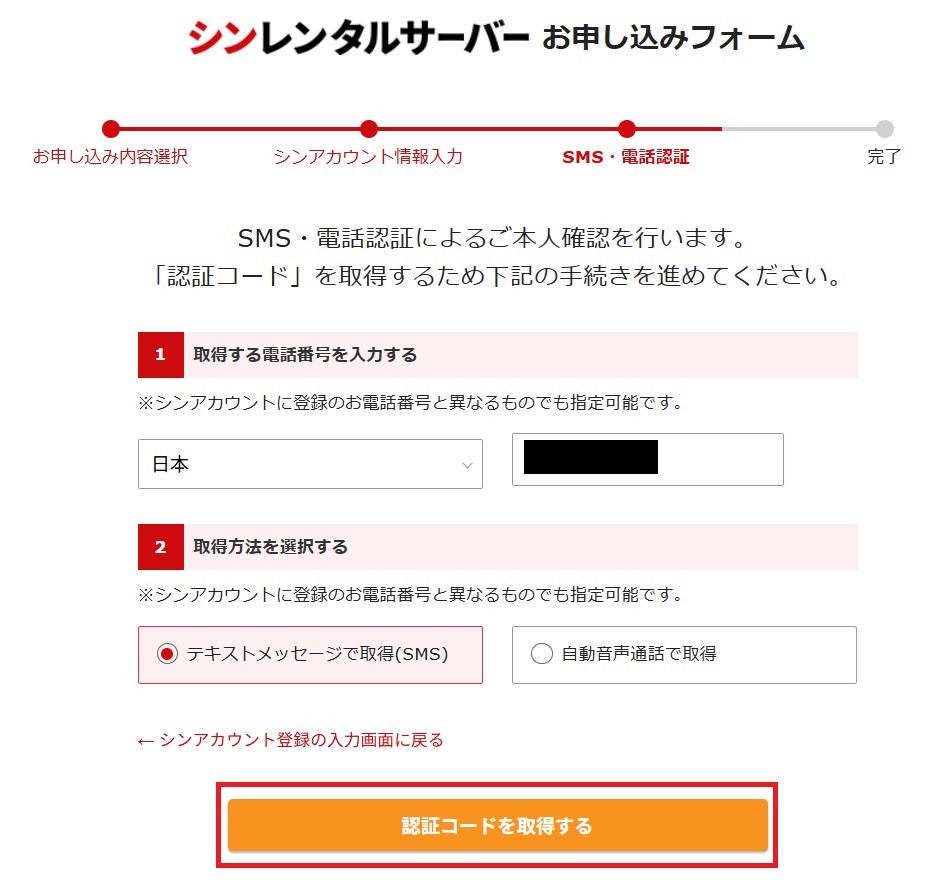
「認証コードを取得する」をクリックして先に進めます。
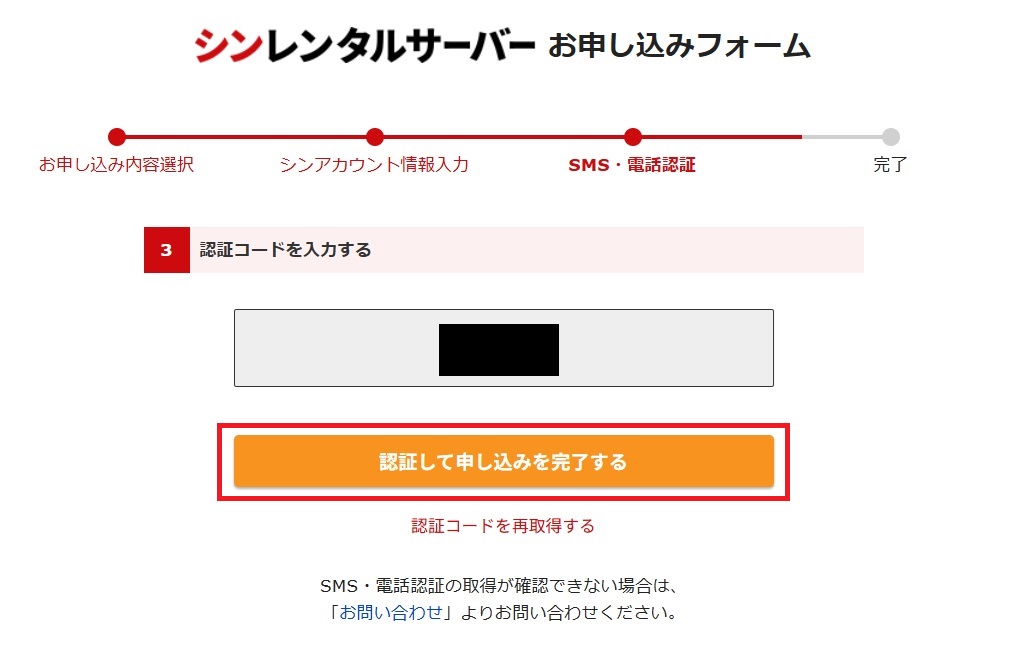
SMSに届いた認証コードを入力して「認証して申し込みを完了する」をクリックして先に進めます。 お申し込みが完了しましたという画面が出たら登録完了です。これから無料お試し期間(10日間)が始まります。
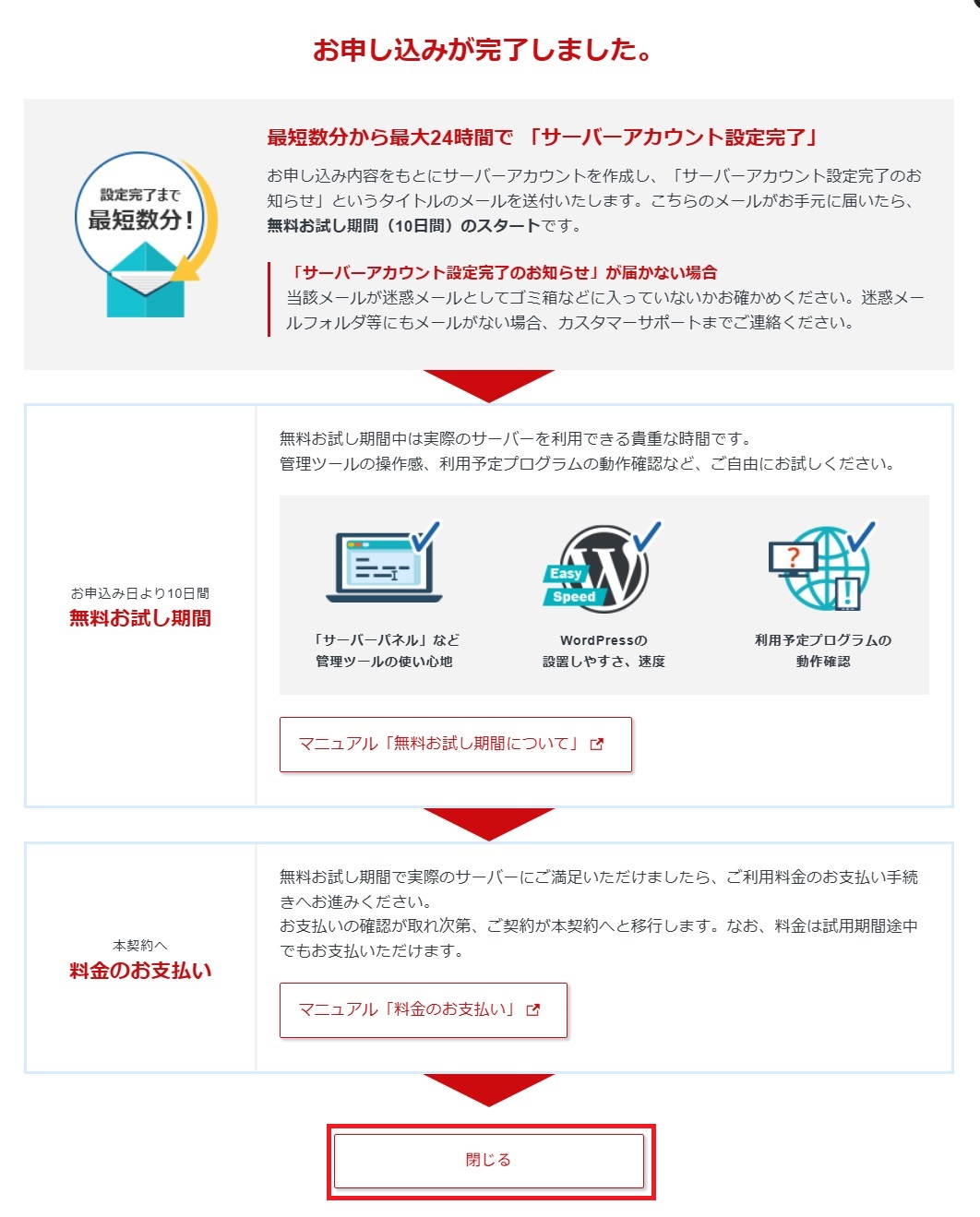
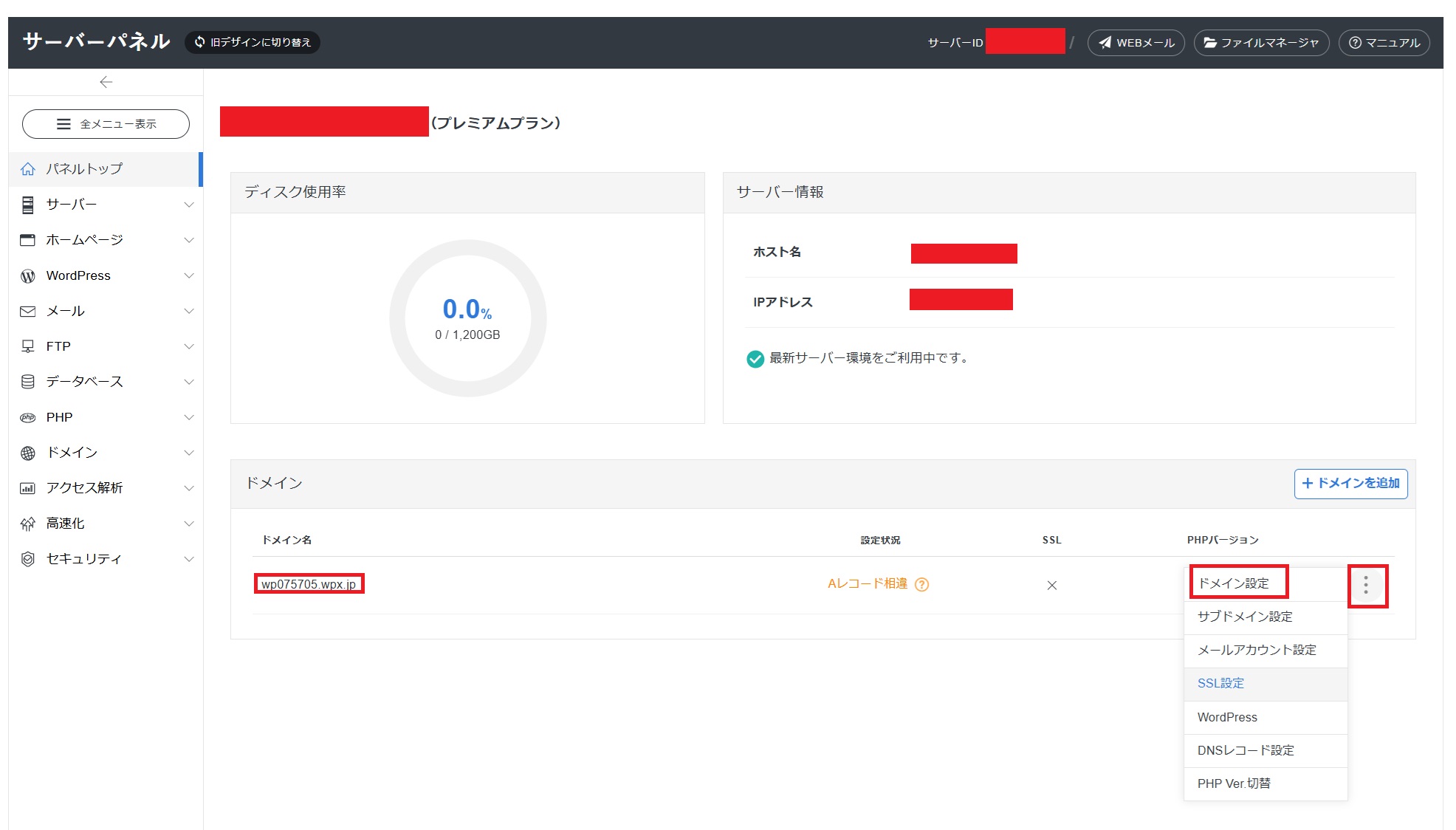
早速、サーバが作られていますので、「サーバ管理」をクリックします。

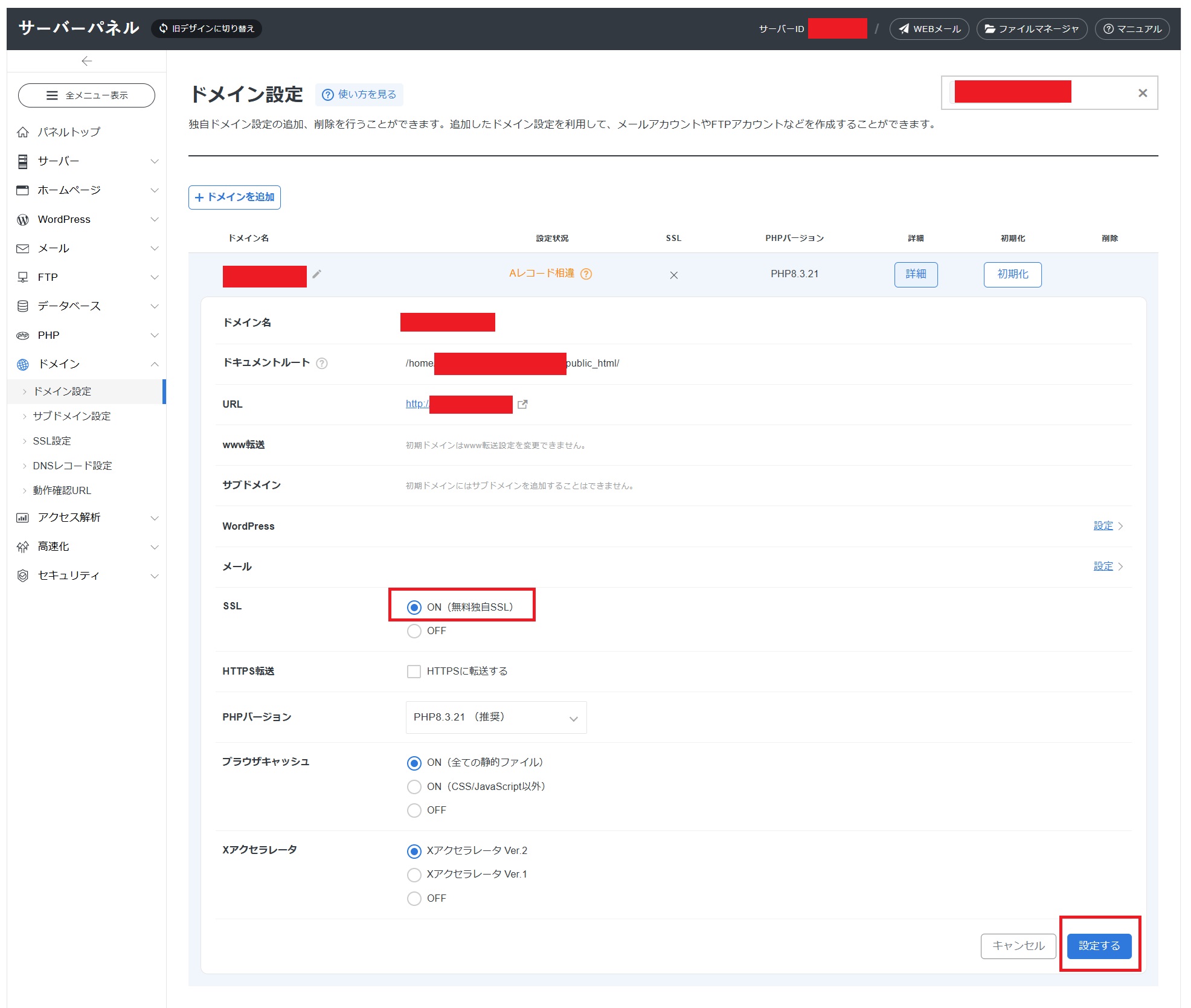
デフォルトのドメインのSSLをONにするため、ドメイン設定をクリックします。
SSLをONにして設定するをクリックします。
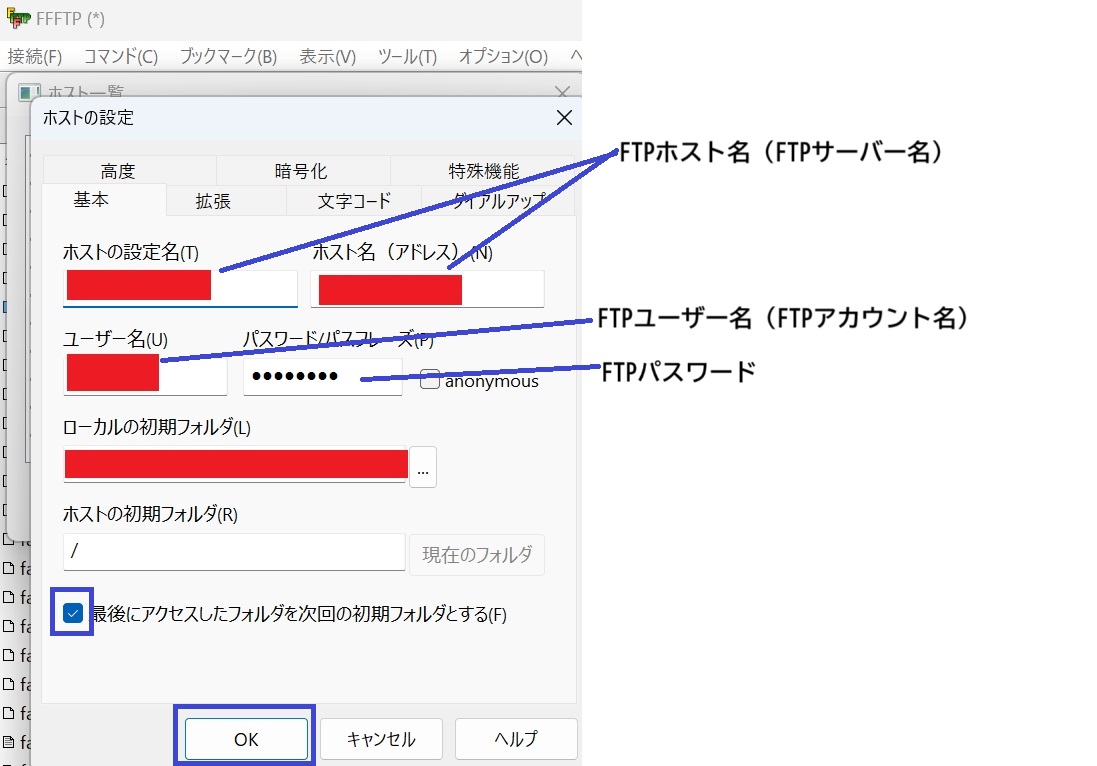
「FTP設定」を見ながらFFFTPでアクセスできるようにします。
「FFFTPをダウンロード」しインストールしてから以下のFTP情報を設定をすればOKです。
PCがWindowsではなくMacの方は、FileZilla(ファイルジラ)かCyberduck(サイバーダック)」がおススメです。
FTPアカウントのパスワードは登録完了メールの下の方に書かれていますので見落とさないようにしましょう。
■FTP情報(メインFTPアカウント)
--------------------------------------------------------
FTPホスト名(FTPサーバー名) : XXXXXXXX.wpx.ne.jp
FTPユーザー名(FTPアカウント名): XXXXXXXX
FTPパスワード : XXXXXXXX
--------------------------------------------------------
接続出来たら完了です。
続いて「SSH設定」を見ながらSSHの設定をします。 「TERATERMをダウンロード」してインストールし「SSHソフトの設定(Tera Term)」を見ながらSSHでサーバにログインします。 シンレンタルサーバの場合、TCPポートは22ではなく10022ですので注意が必要です。
PCがWindowsではなくMacの方は、こちらの「SSH接続」の章を参考にしてみてください。
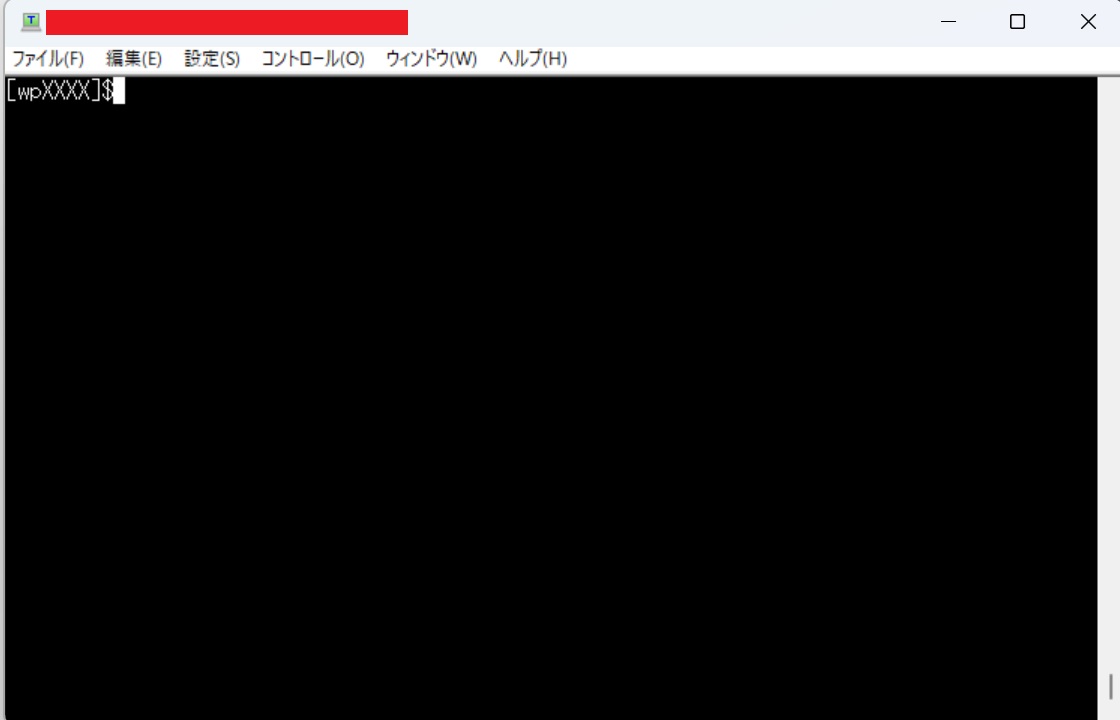
SSHでログイン出来たら準備は完了です。
Click!
シンレンタルサーバに申し込む[PR]
>>セットアップが完了しましたので、いよいよ完全自動サイト構築を始めて行きましょう!


コメントする